
この記事は最終更新から1年以上経過しています。現在の仕様や情報と異なる場合がありますので、ご注意ください。
Kindle Fire HD でスクリーンショットを撮る方法とその画像の保存場所をご紹介いたします。ぜひ参考にしてください。
スクリーンショットを撮る方法
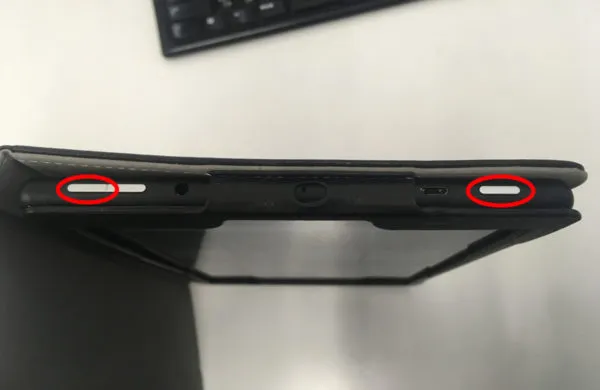
本体上部にある『ボリュームマイナスボタン』と『電源ボタン』を同時に長押しします。
画像の保存場所
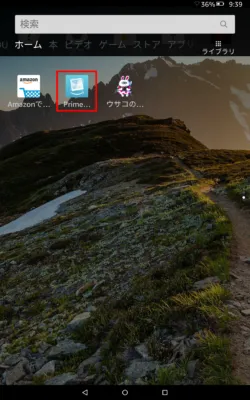
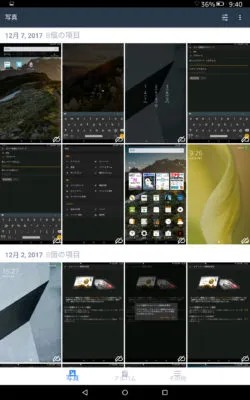
『Prime Photo』の中に画像が保存されます。
PCに共有する方法
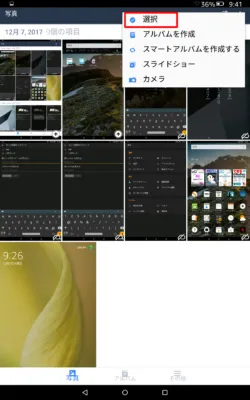
右上のメニューボタンから『選択』をタップします。
共有したい画像を選択して『クラウドボタン』をタップします。
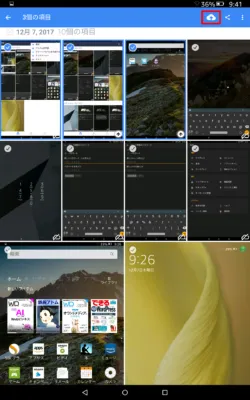
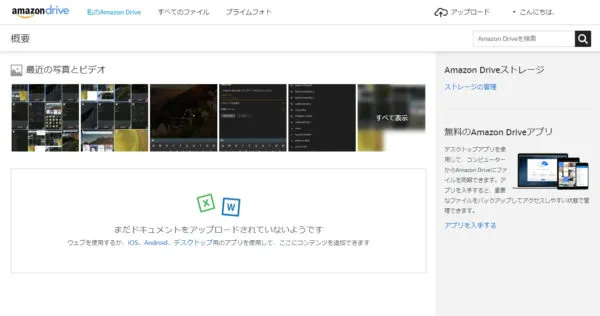
クラウドボタンをタップすると『Amazon Drive』に保存されます。
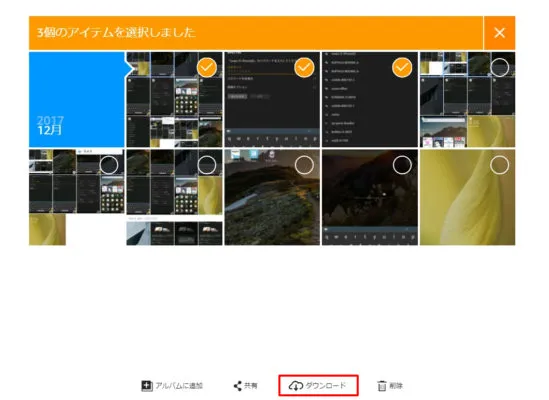
ダウンロードしたい画像を選択して『ダウンロード』をクリックすればPCに保存できます。
PCにUSB接続して直接開く方法
kindle fire HD をPCに接続するとストレージとして認識されます。

内部ストレージ内の「Pictures」を開きます。
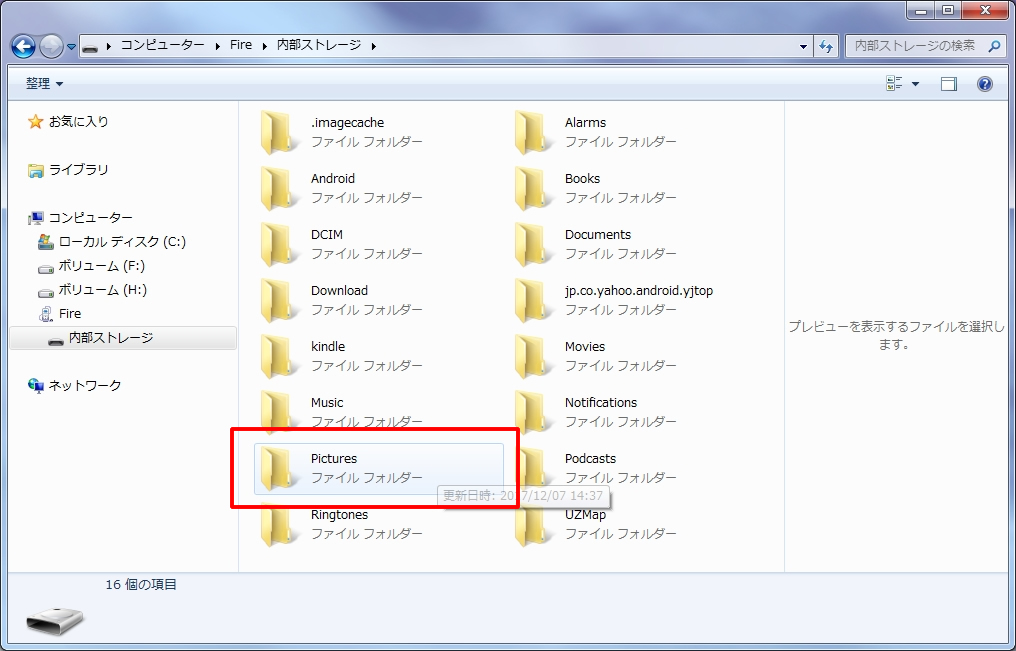
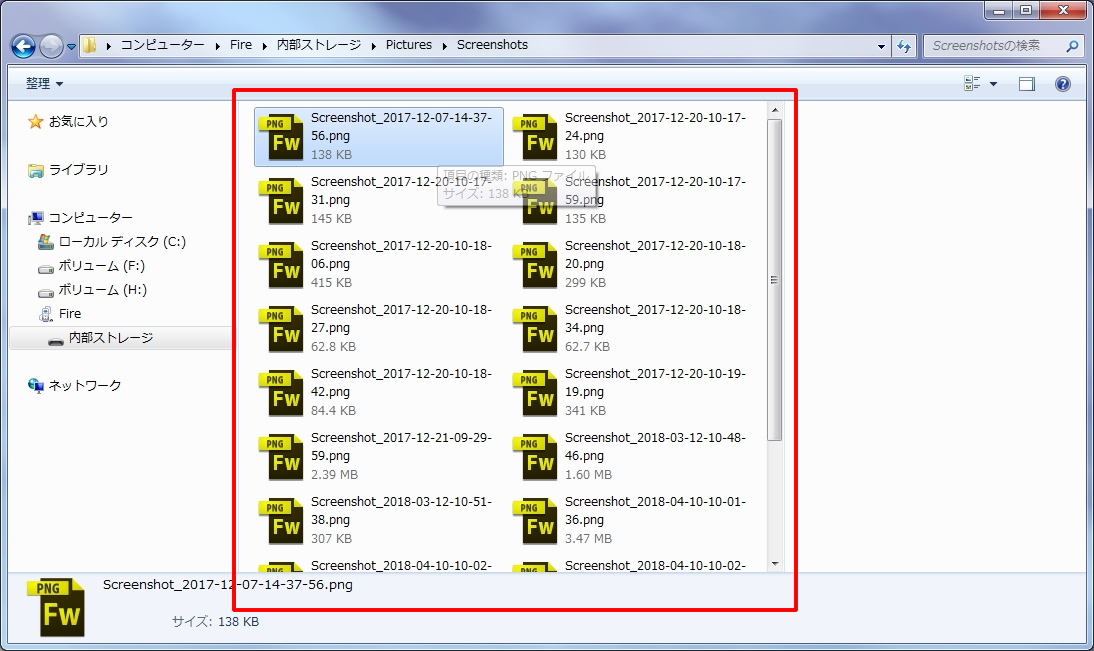
「Screenshots」を開きます。
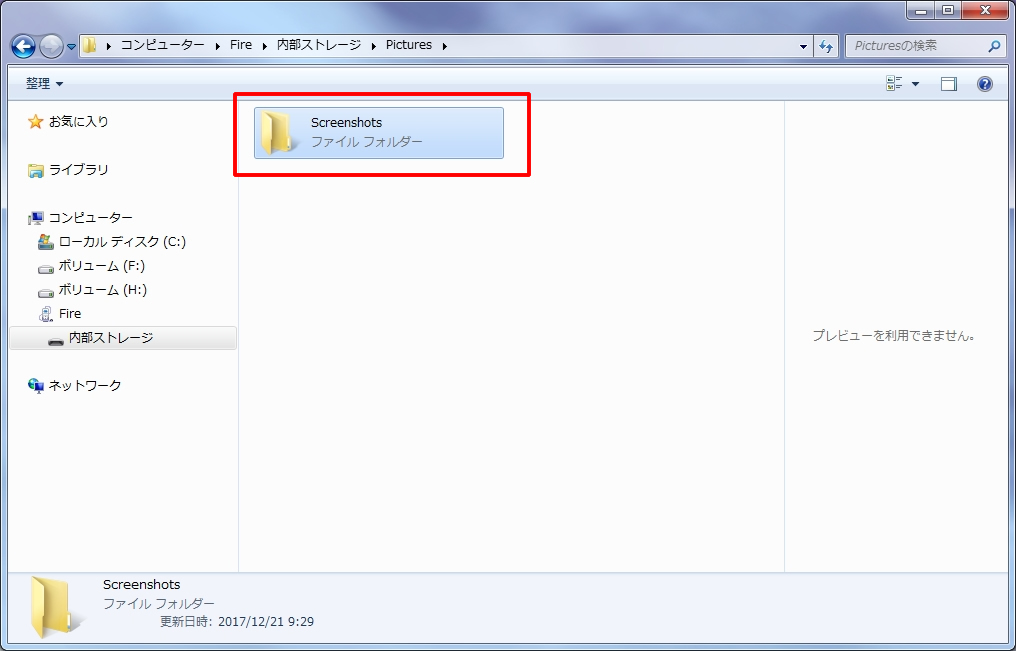
こんな感じでスクリーンショットがpngで保存されています。
以上です。スクリーンショットは非常に便利な機能ですので活用していきましょう。