
Googleスプレッドシートを使っていると、セルに長い文章を入力したときに、行の高さが自動的に広がってしまうことがあります。
例えば、問い合わせ内容やメモなどを一覧で管理している場合、1つのセルに長い文章が入るだけで行が大きくなり、表全体が見づらくなってしまいます。
今回は、Googleスプレッドシートで行の高さを固定する方法を紹介します。

行の高さを固定する方法
まずは、行の高さを指定する方法です。
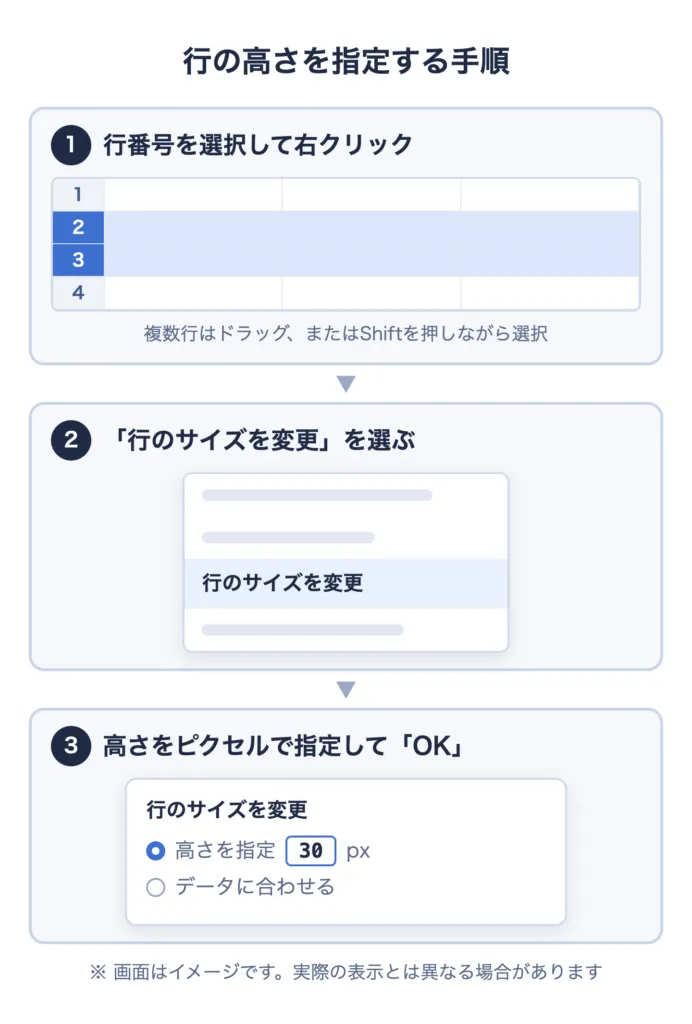
1. 高さを変更したい行を選択する
Googleスプレッドシートを開き、行番号をクリックします。
例えば、2行目の高さを変更したい場合は、左側にある「2」をクリックします。
複数の行を選択したい場合は、行番号をドラッグするか、Shiftキーを押しながら範囲を選択します。
2. 行の高さを変更する
選択した行番号の上で右クリックし、メニューから「行のサイズを変更」を選択します。
表示されたダイアログで、高さをピクセル単位で指定します。例えば、30pxに設定したい場合は「30」と入力して確定します。
これで、選択した行の高さを30pxに変更できます。ちなみに、Googleスプレッドシートの標準の行の高さは21pxです。
セルに長い文章が入っても高さを一定にするには?
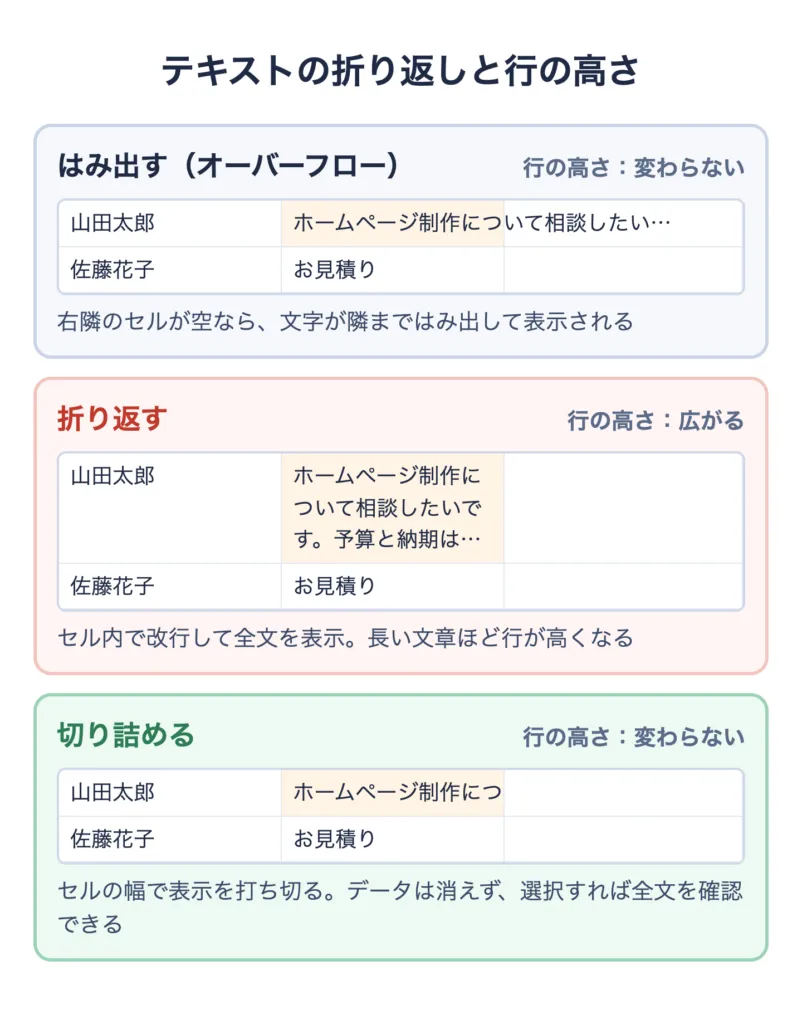
ここで注意したいのが、行の高さを変更することと、文章の折り返しを設定することは別だという点です。
セル内の文章が長い場合、テキストの折り返し設定によっては、行の高さが自動的に広がることがあります。
行の高さを一定に保ちたい場合は、次の設定も確認してみましょう。
テキストの折り返しを「切り詰め」にする
- 対象のセル、または列を選択する
- ツールバーの「テキストの折り返し」を開く
- 「切り詰め」を選択する
これで、セル内に長い文章があっても、セルの表示領域からはみ出した部分を表示しないようにできます。
データそのものが削除されるわけではありません。セルを選択すれば、数式バーなどから内容を確認できます。
問い合わせ一覧などで、内容をすべて表示する必要はないけれど、表の見た目はすっきりさせたい場合に便利です。
行の高さをまとめて固定する方法
表全体の行の高さを統一したい場合は、複数の行をまとめて選択して設定します。
例えば、2行目から100行目までを同じ高さにしたい場合は、行番号の「2」から「100」までを選択します。シート全体をまとめて設定したい場合は、行番号と列番号が交わる左上の四角をクリックすると、すべてのセルを選択できます。
その状態で右クリックし、「行のサイズを変更」を選択して、高さを指定します。
これで選択した行の高さを一括で変更できます。
問い合わせ管理表や顧客リストなど、行数が多いスプレッドシートで便利な方法です。
行の高さが勝手に変わる場合の注意点
行の高さを固定したつもりなのに、表示が思いどおりにならない場合は、次の点を確認してみましょう。
- テキストの折り返しが「折り返す」になっていないか:長い文章が複数行で表示される設定になっていると、行が広がって見えることがあります。
- 行番号の境界をダブルクリックしていないか:境界をダブルクリックすると、内容に合わせた高さに自動調整されます。高さを固定したい場合は、「行のサイズを変更」から数値で指定し直します。
- 複数の行を選択して設定したか:一部の行だけ高さが違う場合は、対象範囲をまとめて設定し直します。
なお、Googleスプレッドシートでは、行の高さを指定しても、画面の表示倍率やフォントなどによって見え方が変わる場合があります。
まとめ
Googleスプレッドシートで行の高さを固定したい場合は、行番号を右クリックして「行のサイズを変更」から高さを指定します。
さらに、セル内の文章が長くて表が見づらくなる場合は、テキストの折り返しを「切り詰め」に設定すると便利です。
今回のポイントは次の2つです。
- 行の高さを変更する:行番号を右クリックして「行のサイズを変更」
- 長い文章で表が見づらくなるのを防ぐ:テキストの折り返しを「切り詰め」にする
問い合わせ内容や作業メモなどを一覧で管理するときは、この2つを組み合わせると、見やすい表を作りやすくなります。