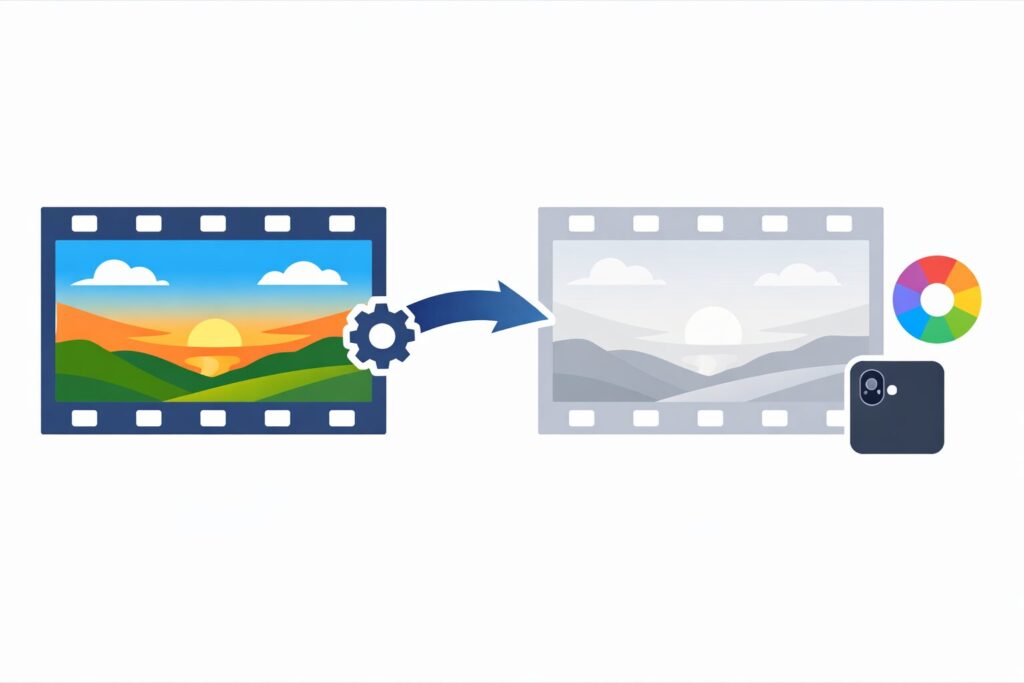
iPhoneやカメラで撮影したMOV動画をMP4に変換したら、映像の色が変わってしまったことはありませんか?
例えば、次のような症状です。
- 変換後の動画が白っぽく、色が薄くなった
- 黒が浮いて、コントラストが低くなった
- 肌の色や空の色が変わった
- 変換前よりも明るくなった、または暗くなった
- Macではきれいなのに、別のプレーヤーで見ると色が違う
このような場合、単純に変換ソフトの不具合とは限りません。
MOVやMP4というファイル形式よりも、HDR・SDRの違いや色空間、ガンマ、変換時の設定が原因になっている可能性があります。
この記事では、MOVをMP4に変換したときに色が変わる原因と、具体的な対処法を紹介します。
1. MOVをMP4に変換すると色が変わるのはなぜ?
まず知っておきたいのが、MOVとMP4は動画を格納するためのコンテナ形式だということです。
どちらも、映像や音声を格納するために使われます。ファイル形式を変えただけで、必ず色が変わるわけではありません。
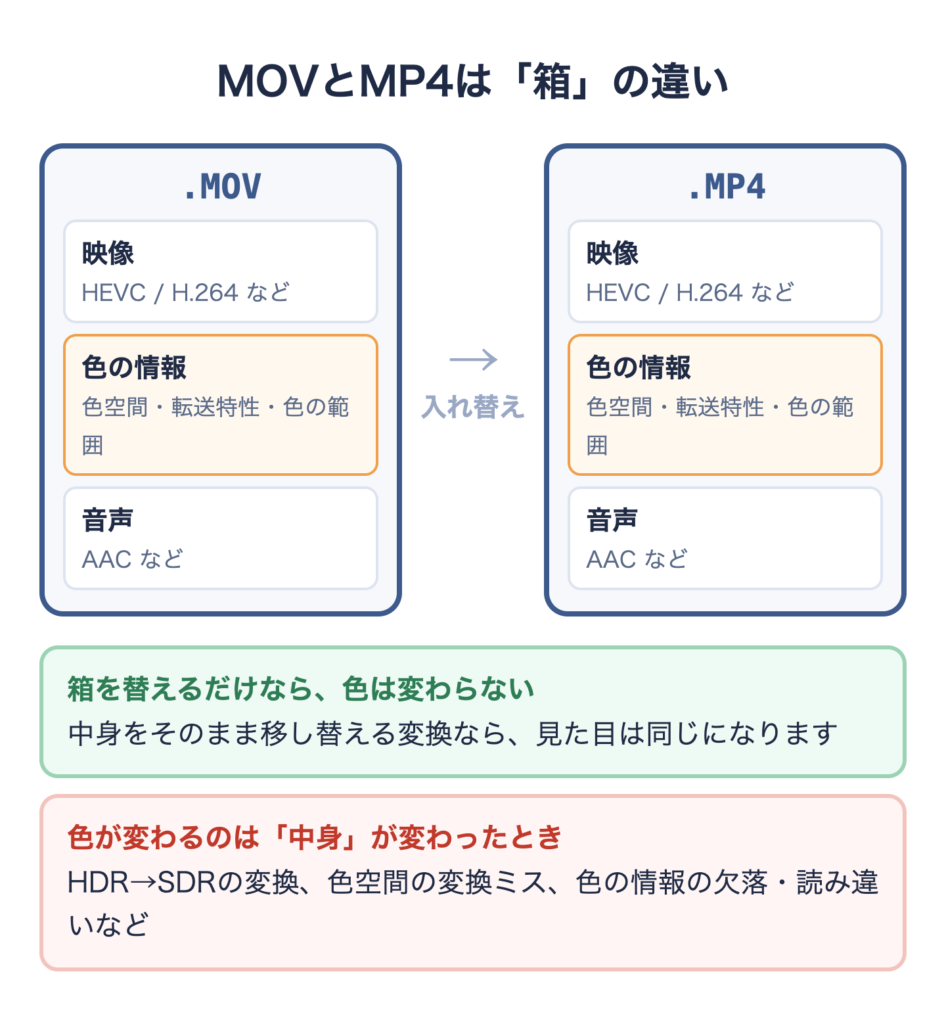
色が変わる主な原因は、次の4つです。
| 原因 | 起こりやすい症状 |
|---|---|
| HDRからSDRへの変換 | 白っぽい、明るさや色の印象が変わる |
| 色空間の変換ミス | 色味が変わる、色が薄くなる |
| ガンマや明るさの解釈の違い | 黒が浮く、暗部や明部の印象が変わる |
| 変換ソフトの設定や再生環境 | ソフトによって色の見え方が違う |
特に、iPhoneで撮影した動画を変換している場合は、最初にHDR動画かどうかを確認するのがおすすめです。
2. 原因① HDR動画をSDRに変換している
色や明るさが変わる原因として、まず確認したいのがHDRです。
HDRは「High Dynamic Range」の略で、明るい部分から暗い部分まで、より広い範囲の明るさを表現する技術です。
一方、従来の一般的な動画で使われるSDRは、HDRよりも表現できる明るさの範囲が限られています。
HDRとSDRでは、色の表現範囲や明るさの扱い方も異なります。
HDR動画で起こりやすい症状
例えば、HDRで撮影したMOV動画を、HDRに適切に対応していない設定でMP4に変換すると、次のような症状が発生することがあります。
- 映像が白っぽくなる
- 色の鮮やかさが失われる
- 明るい部分のディテールが失われる
- コントラストが変わる
HDRの映像をSDRに変換する場合は、単純にファイル形式を変更するだけでは不十分です。
HDRの広い明るさの範囲をSDRに収める「トーンマッピング」などの処理が必要になる場合があります。
iPhoneで撮影した動画は要注意
対応するiPhoneでは、HDRやDolby Visionに対応した動画を撮影できます。
HDR撮影が有効になっていると、一般的なSDR動画とは異なる色や明るさの情報が記録されます。
設定を確認する場合は、iPhoneの「設定」→「カメラ」→「ビデオ撮影」を開き、「HDRビデオ」の項目を確認します。項目の有無や表示は機種によって異なります。
参考:Apple公式サポート:iPhoneやiPadで撮影したHDRビデオを編集する
3. 原因② 色空間が正しく変換されていない
もう一つの原因が、色空間の扱いです。
色空間とは、動画でどのような色を表現できるかを定義する仕組みです。
動画では、例えば次のような規格が使われます。
| 規格 | 主な用途・特徴 |
|---|---|
| Rec. 709(BT.709) | 一般的なSDR動画で広く使われる |
| Rec. 2020(BT.2020) | HDR動画などで使われる広色域の規格 |
HDR動画では、Rec. 2020などの広い色域が使われることがあります。一方、一般的なSDR動画ではRec. 709が広く使われています。
HDR動画をSDR向けに変換する場合、色域だけでなく、明るさの情報や色の計算方式なども適切に変換する必要があります。
単に出力ファイルへ「Rec. 709」という情報を付けるだけでは、映像そのものが正しく変換されるとは限りません。
色の情報を正しく変換する処理と、ファイルに記録する色のメタデータの両方が重要です。
4. 原因③ ガンマや明るさの扱いが違う
色の見え方には、ガンマや転送特性と呼ばれる仕組みも関係しています。
これらは、映像信号の値を画面上の明るさにどのように対応させるかを決めるものです。
例えば、同じ映像データでも、再生ソフトが色の情報を異なる方法で解釈すると、次のような違いが生じることがあります。
- 黒い部分がグレーっぽく見える
- 中間の明るさが変わる
- ハイライトが明るくなりすぎる
- 全体のコントラストが変わる
そのため、変換前後で色が違う場合は、色空間だけでなく、ガンマや転送特性も確認する必要があります。
ただし、見た目が白っぽいからといって、必ずガンマが原因とは限りません。HDRからSDRへの変換が適切に行われていないケースなども考えられます。
色の範囲(limited / full)の食い違いにも注意
動画には、黒から白までを信号値のどの範囲で表すかを示す「色の範囲」の情報もあります。一般的な動画で使われるlimited(TV range)と、パソコンの画像などで使われるfull(PC range)の2種類があります。
変換ソフトや再生ソフトがこの情報を取り違えると、黒が浮いて全体が白っぽく見えたり、逆に暗部がつぶれて見えたりすることがあります。HDR動画でなくても色が変わる場合は、色の範囲も確認してみましょう。
5. まず試したい対処法
原因を特定できていない場合は、次の順番で確認すると効率的です。
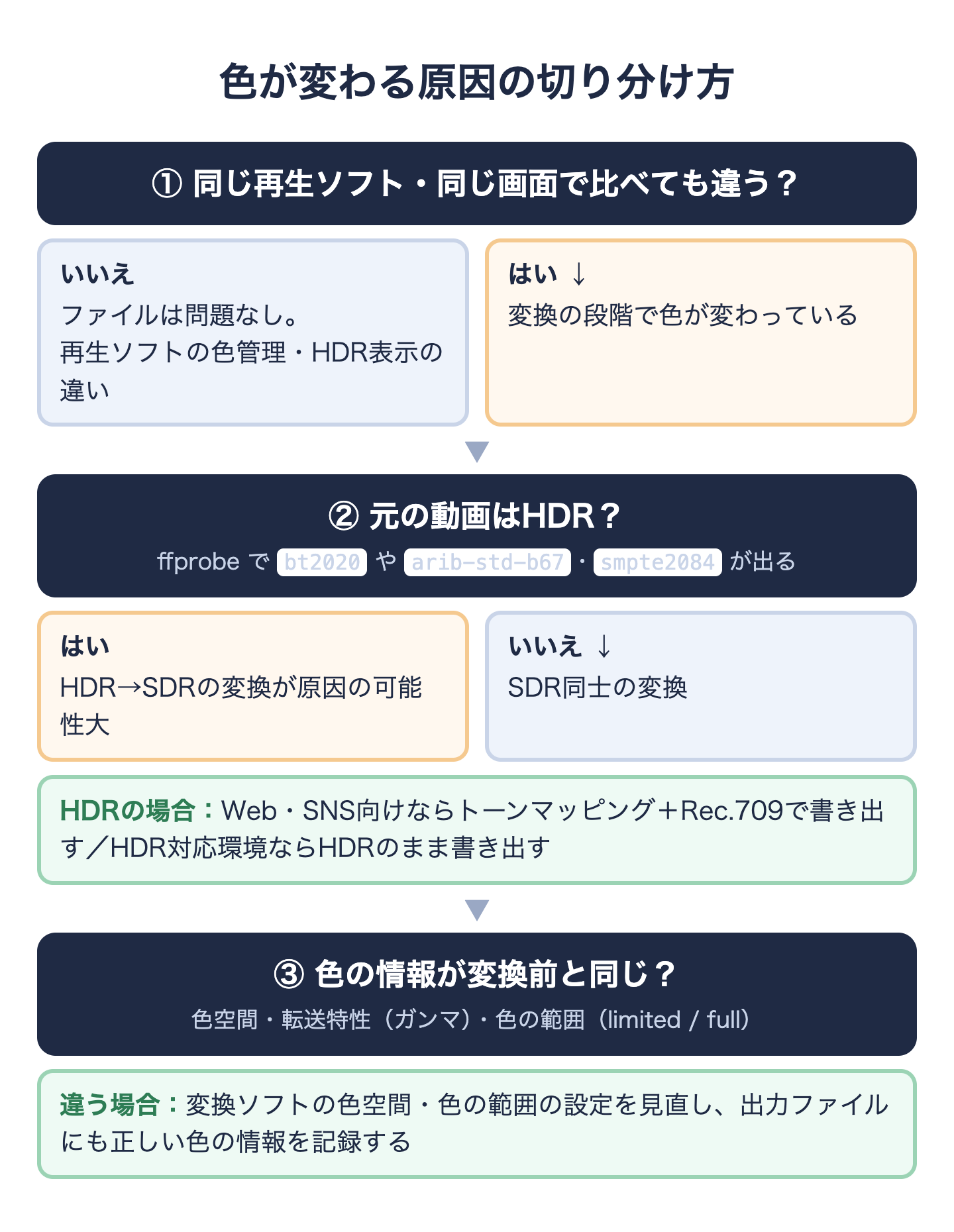
対処法① 変換前と変換後を同じ環境で比較する
最初に、変換前のMOVと変換後のMP4を、同じ再生ソフト・同じディスプレイで比較してみましょう。
例えば、QuickTime Playerでは問題なく見えるのに、別のソフトでは色が違う場合、変換そのものではなく、再生ソフトの色管理が影響している可能性もあります。
比較するときは、次の点を確認します。
- 同じディスプレイで再生しているか
- 同じ再生ソフトで比較しているか
- HDR対応の表示環境か
- 再生ソフトのHDR設定が異なっていないか
これだけでも、ファイル自体の問題なのか、再生環境の問題なのかを切り分けやすくなります。
対処法② 変換ソフトのHDR・SDR設定を確認する
変換ソフトにHDRや色空間に関する設定がある場合は、出力目的に合わせて設定します。
一般的なWebサイトやSNSで使うSDR動画を作りたい場合は、次の点を確認しましょう。
- HDRからSDRへの変換が適切に行われる設定になっているか
- 出力色空間がRec. 709になっているか
- HDRの明るさをSDRに収めるトーンマッピングが行われるか
- 出力ファイルの色に関するメタデータが適切か
なお、HDR動画をHDRのまま納品・公開したい場合は、無理にSDRへ変換する必要はありません。編集ソフトと出力先がHDRに対応していることを確認し、HDRの設定を維持する方法もあります。
対処法③ 編集ソフトでSDRとして書き出す
iPhoneで撮影したHDR動画を、通常のWeb動画として使いたい場合は、HDRからSDRへの変換に対応した編集ソフトを使う方法があります。
例えば、iMovieやFinal Cut Proなど、HDR動画を扱えるソフトでプロジェクトや書き出し設定を確認します。
重要なのは、単にMP4を選ぶことではなく、SDR向けの色空間や明るさに適切に変換して書き出すことです。
設定名や操作方法はソフトのバージョンによって異なるため、書き出し時にHDR・SDRや色空間の設定を確認してください。
6. MacでFFmpegを使って変換する方法
コマンドラインで動画を変換したい場合は、FFmpegを利用する方法もあります。
ただし、HDR動画をSDRに変換する場合は、入力動画の形式を確認する必要があります。
例えば、FFmpegのffprobeを使うと、動画の色に関する情報を調べられます。
ffprobe -v error -select_streams v:0 \
-show_entries stream=color_space,color_transfer,color_primaries,color_range,pix_fmt \
-of default=noprint_wrappers=1 input.mov
出力結果には、色空間や転送特性、色の範囲、ピクセル形式などの情報が表示されます。
HDR動画では、例えば次のような値が見られる場合があります。
color_space=bt2020nc
color_transfer=arib-std-b67
color_primaries=bt2020
color_range=tv
この例はHLG方式のHDR動画で見られる情報です。実際の値は動画によって異なります。
FFmpegで変換するときの注意点
HDR動画をSDRに変換する場合は、トーンマッピングと色空間の変換を適切に行う必要があります。
FFmpegにはzscaleやtonemapなどのフィルターがありますが、入力動画のHDR方式やFFmpegのビルド構成によって、使用する処理が変わります。
お使いのFFmpegでこれらのフィルターが使えるかは、次のコマンドで確認できます。
ffmpeg -hide_banner -filters | grep -E "zscale|tonemap"表示されないフィルターは、そのFFmpegでは使えません。Homebrewなど入手方法によって含まれるフィルターが異なるため、HDRからSDRへ変換するコマンドを試す前に確認しておくと安心です。
そのため、すべてのMOV動画に同じコマンドを適用すれば色が正しくなる、というわけではありません。
まずは入力動画の色に関する情報を確認し、HDR方式に対応した変換方法を選びましょう。
7. 変換前と同じ色にするには?
実際には、変換前と完全に同じ見た目を再現できるとは限りません。
例えば、HDRからSDRへ変換すると、表現できる明るさの範囲が狭くなるため、ハイライトや色の見え方が変化することがあります。
その場合は、変換前の映像をそのまま維持することよりも、出力先に適した映像に変換することが重要です。
目的別に整理すると、次のようになります。
| 目的 | おすすめの方針 |
|---|---|
| 一般的なWebサイトやSNS向けの動画 | SDR(Rec. 709)への適切な変換を検討 |
| HDR対応環境で高画質を維持したい | HDRのまま編集・書き出し |
| MOVとMP4で見え方だけが違う | 再生ソフトや色管理を確認 |
| 色が大きく変わってしまう | HDR・色空間・ガンマ・変換設定を確認 |
動画を変換する前に、最終的にどこで再生するのかを決めておくと、適切な設定を選びやすくなります。
まとめ
MOVをMP4に変換したときに色が変わる原因は、ファイル形式そのものではなく、HDR・SDRの違いや色空間、ガンマ、変換ソフトの設定などにある可能性があります。
特にiPhoneで撮影したHDR動画をSDRとして利用したい場合は、HDRからSDRへの変換処理が適切に行われているかを確認しましょう。
今回のポイントをまとめると、次のとおりです。
- まずは変換前後を同じ再生環境で比較する
- HDR動画かどうかを確認する
- SDR向けに使うなら、トーンマッピングとRec. 709への変換を検討する
- HDRのまま使いたい場合は、HDR対応の編集・書き出し設定を維持する
- FFmpegを使う場合は、入力動画の色に関する情報を確認してから変換する
色が変わったときは、単に別の変換ソフトを試すのではなく、どの段階で色が変わっているのかを切り分けることが解決への近道です。