この記事は最終更新から1年以上経過しています。現在の仕様や情報と異なる場合がありますので、ご注意ください。
Google chrome のキャッシュのクリア(削除)方法をwindows、Macぞれぞれご紹介します。 スマートフォン版のchromeのキャッシュのクリアは下記記事をご参照ください。
【iOS・Android】chromeキャッシュのクリア(削除)方法
【Windows】chromeのキャッシュのクリア方法
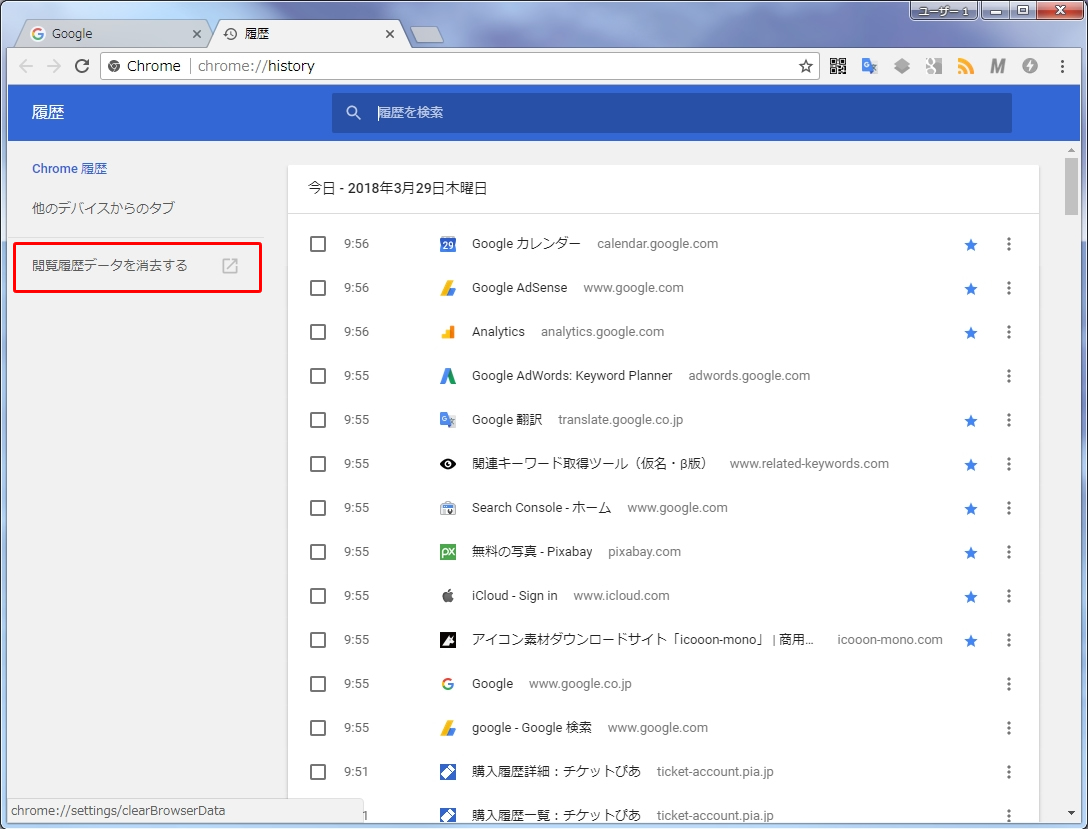
ブラウザ右上の「…」をクリックします。 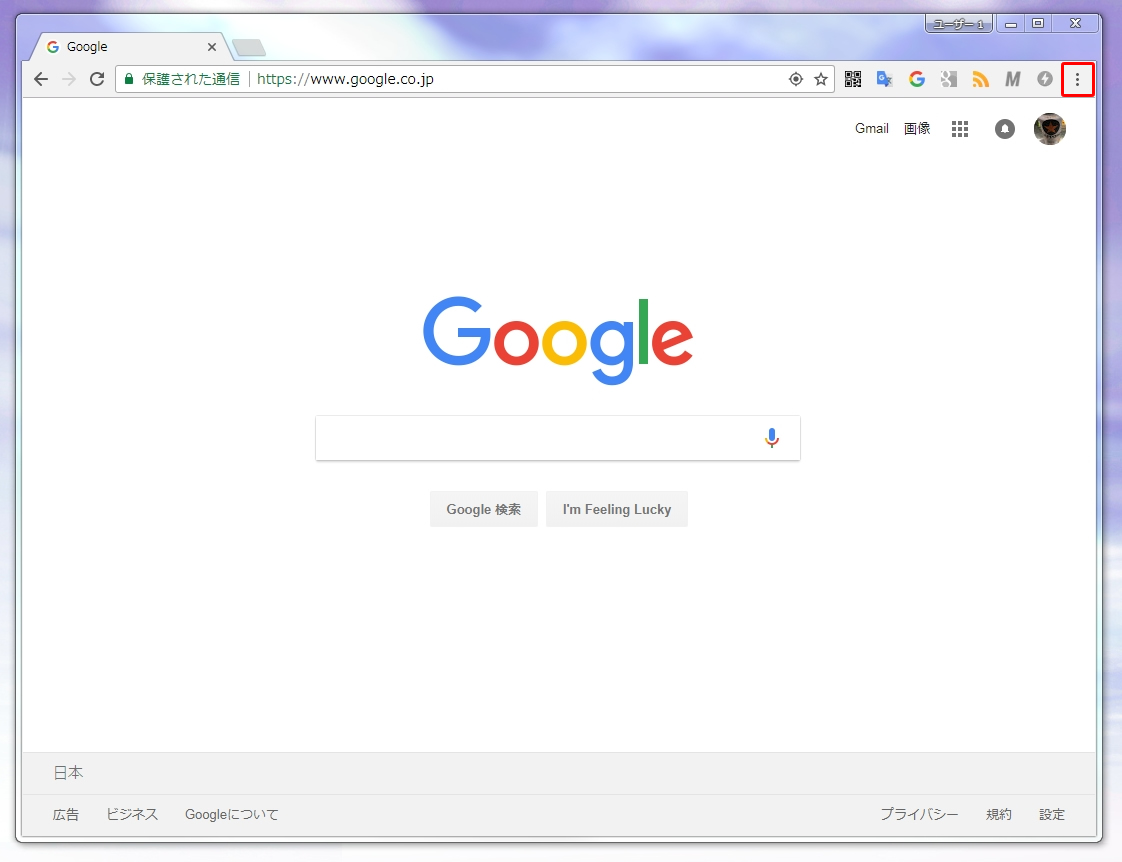 「履歴」→「履歴」をクリックします。
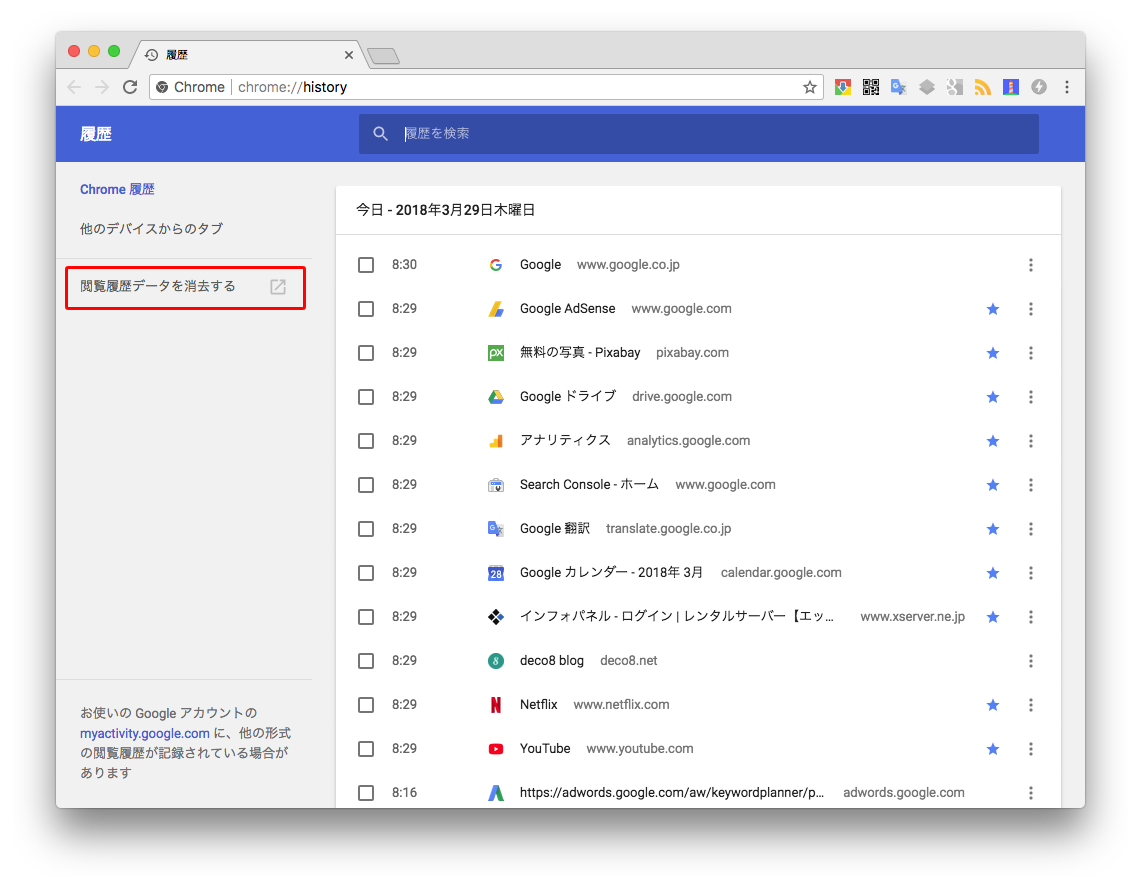
 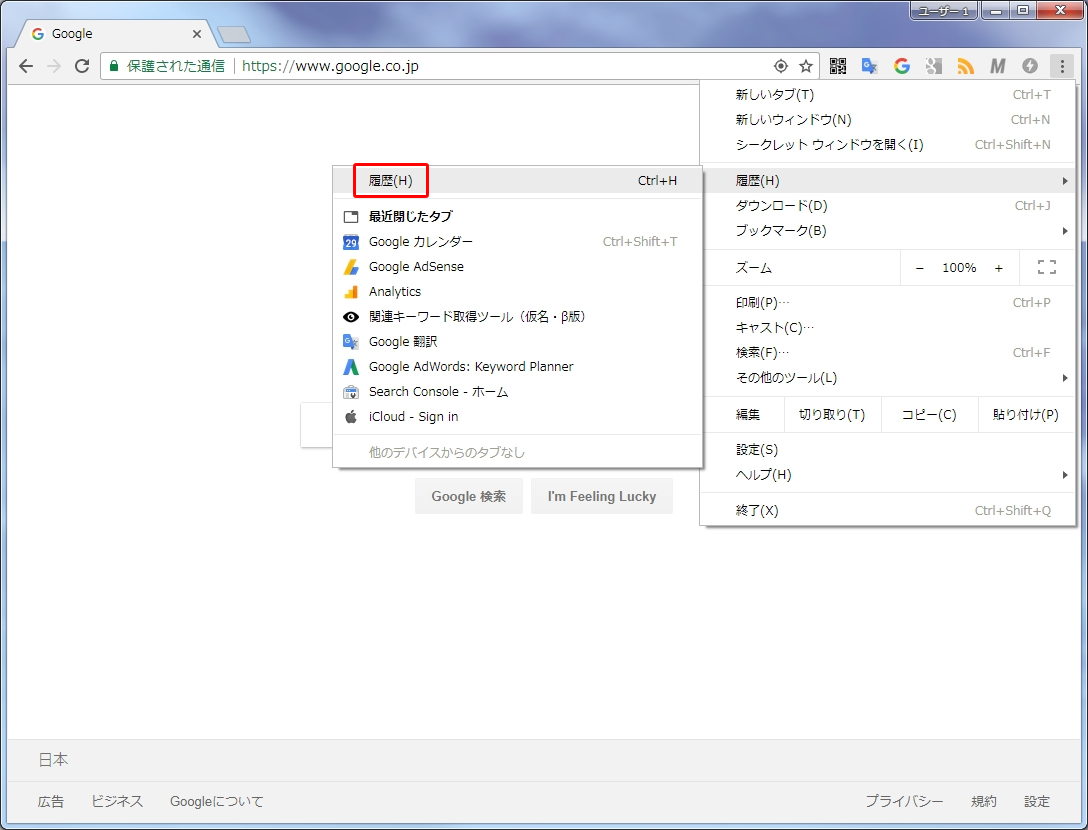 履歴タブが開きますので、左ナビゲーションにある「閲覧履歴データを消去する」をクリックします。
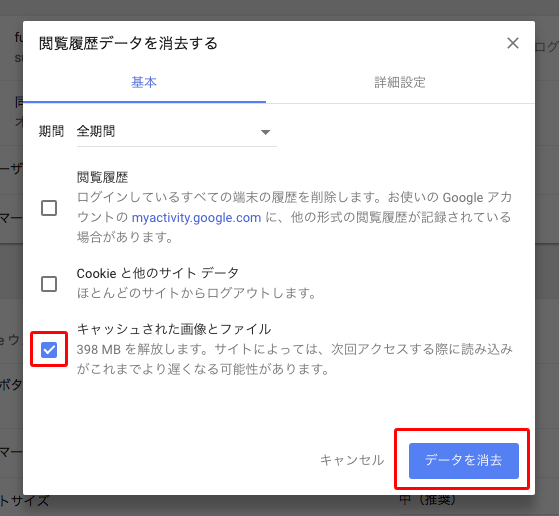
  設定タブが開きます。「閲覧履歴データを消去する」ウインドウ内の「キャッシュされた画像とファイル」にチェックを入れ、「データを消去」をクリックすればキャッシュのクリア完了です。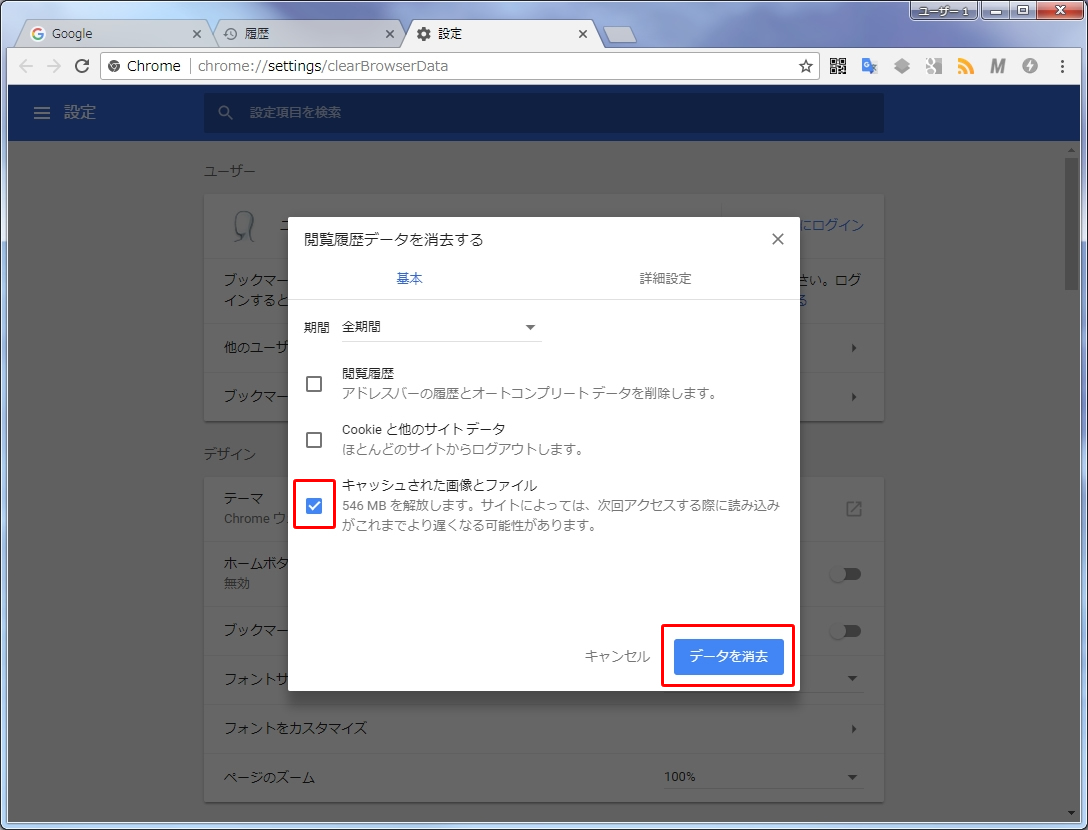
【Mac OS X】chromeのキャッシュのクリア方法
Macのchromeもwindows版とほぼ同様です。ブラウザ右上の「…」をクリックします。 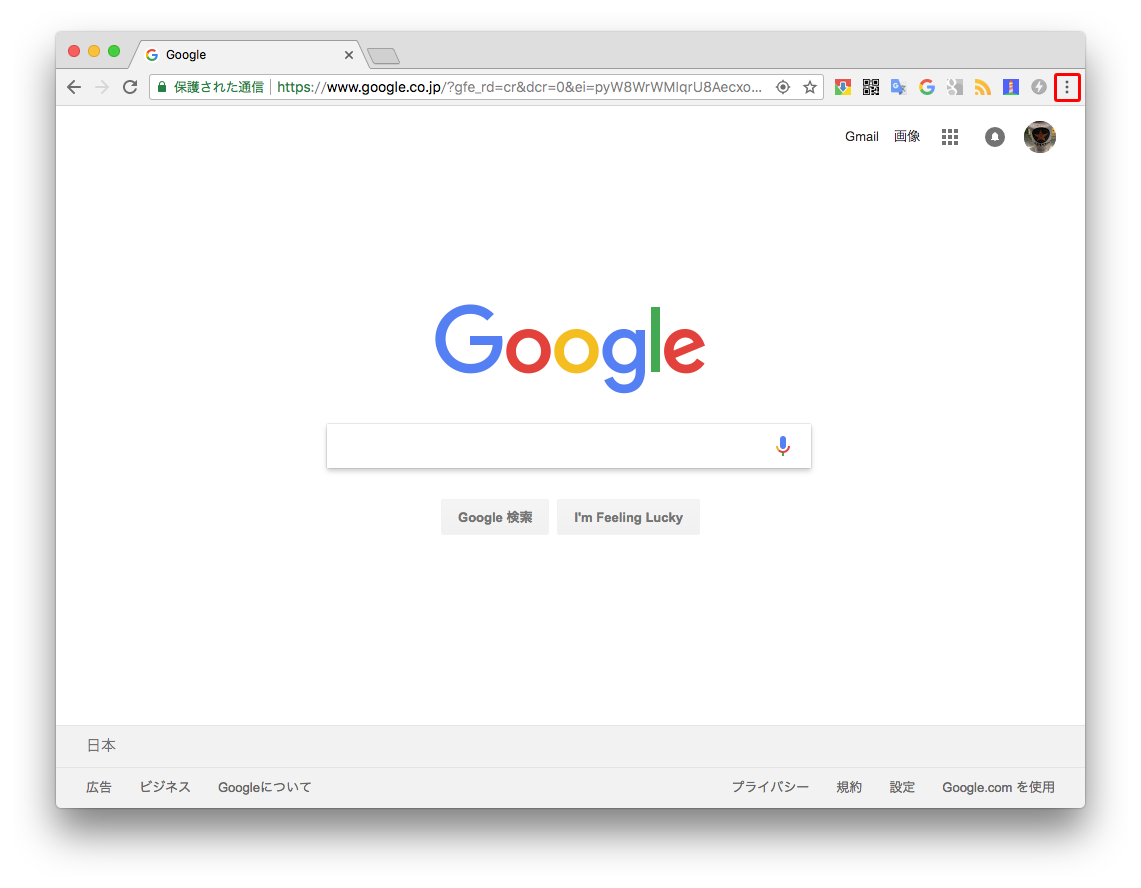 「履歴」→「履歴」をクリックします。
 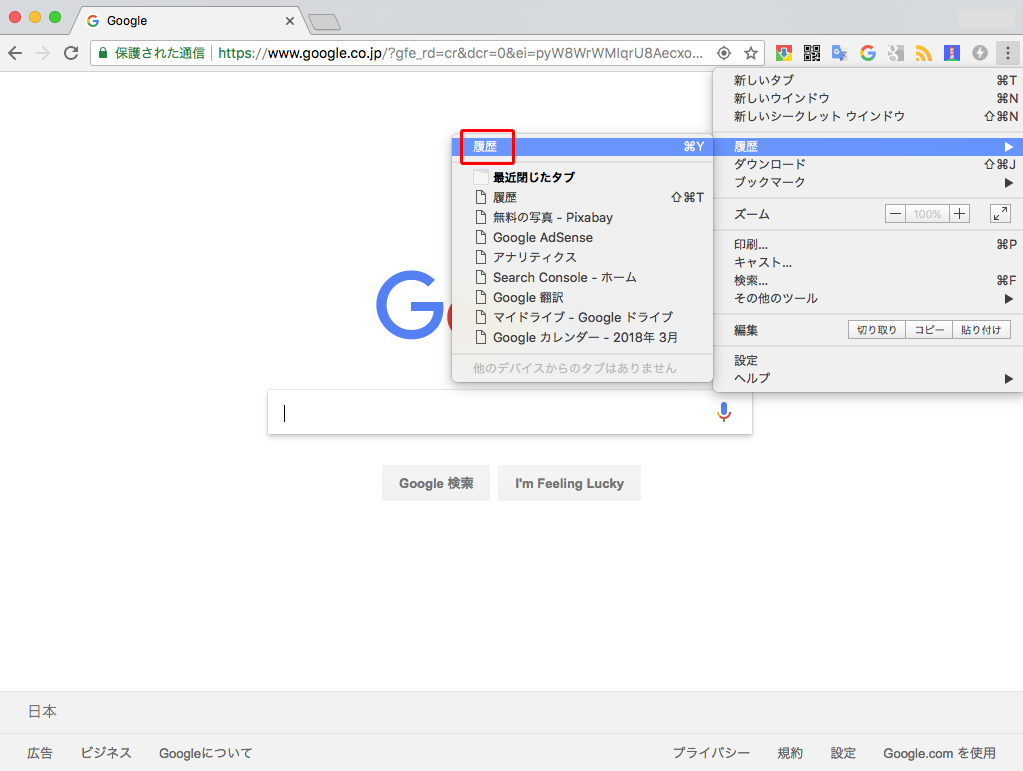 左ナビゲーションにある「閲覧履歴データを消去する」をクリックします。
  「閲覧履歴データを消去する」ウインドウ内の「キャッシュされた画像とファイル」にチェックを入れ、「データを消去」をクリックすればキャッシュのクリア完了です。